
前端笔记 CSS

CSS简介
概念
CSS层叠样式表,文件后缀为.css,用于HTML文档中元素样式的定义
目的
使用css的唯一目的是让网页具有美观一致的页面
语法
CSS规则由两个主要的部分构成:选择器、一条或多条声明(样式)
- 选择器通常是需要改变样式的HTML元素
- 一条声明由一个属性和一个值组成。属性是希望设置的样式,每个属性有一个值,属性和值被冒号分开
1 | <style> |
CSS的引入方式
内联样式(行内样式)
在相关的标签内使用样式(style)属性,style属性可以包含任何CSS属性
1 | <p style="background: orange; font-size: 24px;"> |
温馨提示
缺乏整体性和规范性,维护成本高,不利于维护
内部样式
当单个文档需要特殊样式时,就应使用内部样式表,即使用 <style> 标签在文档头部定义内部样式表
1 | <head> |
温馨提示
单个页面内的CSS代码具有统一性和规划性,便于维护,但在多个页面之间容易混乱
外部样式(推荐)
当样式需要应用于多个页面时,则更适合选择外部样式表。在外部样式表中,可以通过改变一个文件来改变整个站点的外观。每个页面使用<link>标签链接到样式表,<link>标签在文档的头部
1 | <link rel="stylesheet" type="text/css" href="xxx.css"> |
选择器
全局选择器
可以与任何元素匹配,优先级最低,一般做样式的初始化
1 | *{ |
元素选择器
HTML文档中的元素,p、b、div、a、img、body 等
标签选择器,选择的是页面上所有这种类型的标签,所以经常描述“共性”,无法描述某一个元素的“个性”
1 | p{ |
温馨提示
- 所有的标签,都可以是选择器。比如:``ul、li、div、lable、dt、dl、input、div`等
- 无论标签嵌套多深,都会被选择
- 选择的是所有,而不是一个
类选择器
规定用圆点.来定义,针对想要的所有标签使用
优点是很灵活,推荐使用
1 | .class-one{color: pink;} |
class属性特点
- 类选择器可以被多种标签使用
- 类名不能以数字开头,由字母、数字、
-组成- 同一个标签可以使用多个类选择器,用空格隔开
ID选择器
针对某一个特定的标签来使用,只能使用一次。CSS中的ID选择器以#来定义
1 | #mytitle{color: pink;} |
特别提示
- ID是唯一的
- ID不可以以数字开头
合并选择器
语法:选择器1,选择器2……{}
作用:提取同样的样式,减少重复代码
1 | .header, .footer{height: 300px} |
选择器的优先级
内联样式 > ID选择器 > 类选择器 > 元素选择器 > 全局选择器
不同的类选择器作用于同一个元素时,如果有样式的重叠,会发生样式的覆盖,即最后一个类选择器生效
字体属性
CSS字体属性定义字体颜色、大小、加粗、文字样式
color
规定文本的颜色
1 | div{color: red;} |
font-size
设置文本的大小
1 | h1{font-size: 40px;} |
温馨提示
chrome浏览器能接受的最小字体是12px
font-weight
设置文本的粗细
| 值 | 描述 |
|---|---|
| bold | 定义粗体字符 |
| bolder | 定义更粗的字符 |
| lighter | 定义更细的字符 |
| 100-900 | 定义由细到粗,400等同默认,700等同bold |
1 | h1{font-weight: normal;} |
font-style
设置文本的文字样式
1 | h1{font-style: normal;} /*默认值*/ |
font-family
font-family 属性指定一个元素的字体
温馨提示
每个值用逗号分开
如果字体名称包含空格,务必加上引号
1 | p{font-family: "Microsoft YaHei", "Simsun", "SimHei";} |
背景属性
CSS背景属性包括设置背景颜色、背景图片、背景图片显示位置、背景图片如何填充、背景图片大小
background-color
设置背景颜色
1 | div{ width: 400px; height: 400px; background-color: blue;} |
background-image
设置背景图片
温馨提示
元素的背景是元素的总大小,包括填充和边界(不包括外边距)。默认情况下background-image属性放置在元素的左上角,如果图像不够大的话会在垂直和水平方向上铺平图像,如果图像大小超过元素大小,则从图像的左上角显示元素大小的那部分
1 | div{ width: 400px; height: 400px; background-image: url(“路径”);} |
background-repeat
设置如何平铺背景图像
| 值 | 描述 |
|---|---|
| repeat | 默认值 |
| repeat-x | 只向水平方向平铺 |
| repeat-y | 只向垂直方向平铺 |
| no-repeat | 不平铺 |
1 | div{ |
background-size
设置背景图像的大小
| 值 | 描述 |
|---|---|
| length | 设置背景图片的宽度和高度,第一个值设置宽度,第二个值设置高度,如果只是设置一个,第二个值auto |
| percentage | 计算相对位置区域的百分比,第一个值宽度,第二个值高度,如果只是设置一个,第二个值auto |
| cover | 保持图片纵横比并将图片缩放成完全覆盖背景区域的最小大小 |
| contain | 保持图片纵横比并将图片缩放成适合背景定位区域的最大大小 |
1 | div{ |
background-position
设置背景图片的起始位置,其默认值是 0% 0%
| 值 | 描述 |
|---|---|
| left|center|right left|center|right | 左|中|右 上|中|下 |
| x% y% | 第一个值是水平位置,第二个值是垂直位置,如果只指定一个值,其他值默认是50% |
| xpos ypos | 单位是像素 |
1 | div{ |
文本属性
text-align
指定元素文本的水平对齐方式
1 | h1{text-align: left|center|right;} /*默认left*/ |
text-decoration
规定添加到文本的修饰,下划线,上划线,删除线等
1 | h1{text-decoration: underline|overline|line-through;} |
text-transform
控制文本的大小写
| 值 | 描述 |
|---|---|
| captialize | 定义每个单词开头大写 |
| uppercase | 定义全部大写字母 |
| lowercase | 定义全部小写字母 |
1 | p{text-transform: uppercase;} |
text-indent
规定文本块中首行文本的缩进
1 | p{text-indent: 50px;} |
温馨提示
负值是允许的。如果是负值,将第一行左缩进
表格属性
表格边框
指定CSS表格边框,使用border属性
1 | table, td{ |
折叠边框
border-collapse 属性设置表格的边框是否被折叠成一个单一的边框或隔开
1 | table{border-collapse: collapse;} |
表格宽度高度
width 和 height 属性定义表格的高度和宽度
1 | table{width: 100%; height: 50px;} |
表格文字对齐
表格中文本对齐包括水平对齐和垂直对齐
text-align属性设置水平对齐方式
1 | td{text-align: left|center|right;} |
vertical-align属性设置垂直对齐方式
1 | td{vertical-align: top|center|bottom;} |
表格填充
如果在表格内容中控制与边框之间的空格,应使用td和th元素的填充属性
1 | td{padding: 15px;} |
表格颜色
background-color表示背景颜色; color表示文字颜色
1 | td{background-color: green; color: white;} |
关系选择器
后代选择器
选择所有被E元素包含的F元素,中间用空格隔开
1 | E F{} |
子代选择器
选择所有作为E元素的直接子元素F,对更深厚一层的元素不起作用,用>表示
1 | E>F{} |
相邻兄弟选择器
选择紧跟E元素后的F元素,用加号表示,选择相邻的第一个兄弟元素,只能向下选择
1 | E+F{} |
通用兄弟选择器
选择E元素之后的所有兄弟F元素,作用于多个元素,用~隔开,只能向下选择
1 | E~F{} |
CSS盒子模型(Box Model)
概念
所有HTML元素可以看作是盒子,在CSS中,“Box Modle” 这一术语是用来设计和布局时使用
CSS盒子模型本质上是一个盒子,封装周围的HTML元素,它包括:
外边距(margin),边框(border),内边距(padding),和实际内容(content)
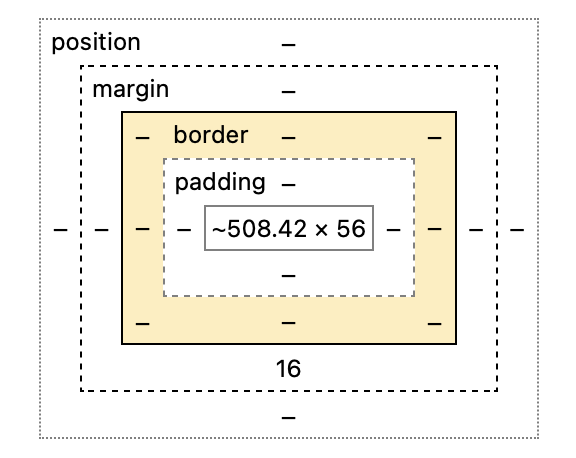
margin(外边距):清除边框外的区域,外边框是透明的(两个值:第一个值是上下,第二个值是左右)
border(边框):围绕在内边框和内容外的边框
padding(内边距):清除内容周围的区域(两个值:第一个值是上下,第二个值是左右)
content(内容):盒子的内容,显示文本和图像
1 | div{ |
参数值可以是auto,效果是平均分配
弹性盒子模型(flex box)
CSS3弹性盒内容
弹性盒子是由弹性容器(flex container)和弹性子元素(flex item)组成
弹性容器通过display属性的值为flex将其定义为弹性容器
弹性容器中包含一个或多个弹性子元素
温馨提示
弹性容器外及弹性子元素内是正常渲染,弹性盒子只是定义了弹性子元素如何在弹性容器内的布局
1 | <div class="flex-container"> |
温馨提示
默认弹性盒子内容是横向摆放
父元素上的属性
display属性,display: flex表示开启弹性盒子flex-direction属性,指定了弹性盒子子元素在父容器中的摆放方式row:横向从左到右排列(左对齐),是默认排列方式row-reverse:反转横向排列(右对齐,从后往前排,最后一项排在最前面)column:纵向排列column-reverse:反转纵向排列
justify-content属性,即内容对齐,把弹性子元素沿着弹性容器的主轴线(垂直方向)对齐flex-start:默认值,弹性项目向行头紧挨着填充flex-end:弹性项目向行尾紧挨着填充center:弹性项目居中紧挨着填充(如果剩余空间是负的,则弹性项目将在两个方向上同时溢出)
align-items属性,设置或检查弹性盒子子元素在侧轴(水平方向)方向上的对齐方式flex-startflex-endcenter
1 | <div class="flex-container"> |
子元素上的属性
flex 属性:根据弹性盒子元素所设置的扩展因子作为比率来分配剩余空间
默认为0,即如果存在剩余控件也不扩大
如果只有一个子元素设置,那么按扩展因子转化的百分比对其分配剩余空间。0.1即10%,1即100%,超出按100%
1 | <div class="flex-container"> |
文档流
标准流问题:
- 高矮不齐,底边对齐
- 空白折叠
- img之间有间隙
浮动
定义:float属性定义元素在哪个方向浮动,任何元素都可以浮动,值有left、right,只有左右浮动,没有上下浮动
所有元素向左浮动:当所有元素同时浮动的时候,会变成水平摆放,向左或者向右
当容器不足:当容器不足以横向摆放内容的时候,会在下一行摆放
清除浮动
浮动会有副作用:
浮动元素会造成父元素高度塌陷
后续元素会受到影响
解决方案:
- 父元素设置高度
- 受影响的元素增加
clear属性 overflow清除浮动:父级标签的样式里面加overflow:hidden;clear:both;- 伪对象方式
定位
position属性指定了元素的定位类型:
| 值 | 描述 |
|---|---|
| relative | 相对定位 |
| absolute | 绝对定位 |
| fixed | 固定定位 |
其中,绝对定位和固定定位会脱离文档流,设置定位之后:可以使用四个方向进行调整位置:left、top、right、bottom
绝对定位会随着滚动而滚动,固定定位不会
标准流是一层,浮动是两层,加一个绝对定位是加一层
温馨提示
设置定位之后,相对定位和绝对定位是相对于具有定位的父级元素进行位置调整,如果父级元素不存在定位,则继续向上级寻找,直到顶层文档
z-index属性设置元素的堆叠顺序,拥有更高堆叠顺序的元素总是会处于堆叠顺序较低的元素前面
CSS3新特性
圆角
border-radius属性可以制作圆角,参数可以是一二三四个值
阴影
box-shadow向框添加一个或多个阴影
| 值 | 描述 |
|---|---|
| h-shadow | 必选,水平阴影位置 |
| v-shadow | 必选,垂直阴影位置 |
| blur | 可选,模糊距离 |
| color | 可选,阴影颜色 |
动画
动画是使元素从一种样式逐渐变化为另一种样式的效果
它可以改变任意多的样式任意多的次数
用百分比来规定变化发生的时间,或用关键词from和to
- @keyframes创建动画
1 | @keyframes name { |
- animation执行动画
1 | animation: name duration timing-function delay iteration-count direction |
| 值 | 描述 |
|---|---|
| name | 名称 |
| duration | 持续时间 |
| timing-function | 速率 |
| delay | 开始时间(延迟执行) |
| iteration-count | 循环次数,infinite为无限次数循环 |
| direction | 播放方向 |
| animation-play-state | 播放状态:running代表播放,paused代表停止播放 |
| timing-function值 | 描述 |
|---|---|
| ease | 逐渐变慢 |
| linear | 匀速 |
| ease-in | 加速 |
| ease-out | 减速 |
| ease-in-out | 先加速后减速 |
| direction值 | 描述 |
|---|---|
| normal | 默认值normal表示向前执行 |
| alternate | 第偶数次向前播放,第奇数次向反方向播放 |
1 | //鼠标悬停暂停 |
媒体查询
设置meta标签:使用设备的宽度作为视图宽度并禁止初始的缩放。在<head>标签里加入此meta标签
1 | <meta name="viewport" content="width=device-width, initial-scale=1.0, maximum-scale=1, user-scalable=no"> |
媒体查询语法:
1 | @media screen and (max-width: 768px){ |
雪碧图
CSS Sprite也叫CSS精灵图、CSS雪碧图,是一种网页图片应用处理方式。它允许将一个页面涉及到的所有零星图片都包含到一张大图中去
原理:通过background-image引入背景图片,通过background-position把图片移动到自己需要的位置
字体图标
优点:轻量,加载速度快,减少http请求;灵活性,可以利用CSS设置大小颜色等;兼容性,网页字体支持所有现代浏览器
使用字体图标:阿里字体图标库 ,选择font-class引用
- 标题: 前端笔记 CSS
- 作者: rainbowYao
- 创建于 : 2024-07-01 21:27:46
- 更新于 : 2024-09-18 09:20:11
- 链接: https://redefine.ohevan.com/2024/07/01/前端笔记-CSS/
- 版权声明: 本文章采用 CC BY-NC-SA 4.0 进行许可。